AI에게 코딩을 맡기는 법 - Claude Code와 MCP로 만드는 실전 AI 개발 워크플로
AI에게 코드를 물어보는 것과, AI에게 실제 개발 업무를 맡기는 것은 다릅니다. 일반적인 AI 챗봇은 사용자가 붙여 넣은 코드에 답변합니다. 반면 AI 코딩 에이전트는 프로젝트의 파일을 읽고, 작업 순서를 계획하고, 여러 파일을 수정하고, 명령어와 테스트를 실행하며 결과를 다시 검토합니다. 이 픽박스는 그 변화의 중심에 있는 Claude Code와 MCP(Model Context Protocol)를 기초부터 실전까지 학습하는 과정입니다. 처음에는 Claude Code를 설치하고 기본 명령을 실행하는 방법부터 시작합니다. 이후 프로젝트 지침을 관리하는 CLAUDE.md, 컨텍스트와 세션 관리, 권한 설정, 작업 분할, 테스트와 검증 방법을 익힙니다. 마지막에는 MCP를 이용해 AI를 외부 도구와 데이터에 연결하고, 반복 작업을 자동화하며, 하나의 기능을 계획부터 구현·검증까지 완성하는 워크플로를 만들어봅니다. 영상만 연속해서 시청하기보다, 각 단계의 실습 과제를 직접 수행하는 것을 권장합니다. 최종 목표는 Claude Code 사용법을 외우는 것이 아니라 다음과 같은 개발 루프를 스스로 설계하는 것입니다. 요구사항 정의 → 코드베이스 분석 → 구현 계획 → 작은 단위로 수정 → 테스트 → 검토 → Git 기록 AI가 더 많은 코드를 작성할수록 사람의 역할은 줄어드는 것이 아니라 달라집니다. 무엇을 만들지 결정하고, 작업을 적절히 나누고, 결과가 맞는지 검증하는 능력이 더욱 중요해집니다. <학습 로드맵> 1단계 — AI 코딩 에이전트의 역할 이해 (영상1) 목표는 Claude Code의 기능을 외우는 것이 아니라 기존 AI 챗봇과 코딩 에이전트가 어떻게 다른지 이해하는 것입니다. 학습 후 다음 질문에 답할 수 있어야 합니다. ・AI 챗봇과 AI 코딩 에이전트는 무엇이 다른가? ・에이전트는 프로젝트를 어떤 순서로 탐색하는가? ・사람이 직접 확인해야 하는 결정은 무엇인가? ・어떤 작업은 AI에게 맡기면 안 되는가? 2단계 — Claude Code 설치와 기본 조작 (영상2, 영상3) 이 단계에서는 Claude Code를 설치하고 프로젝트 폴더에서 기본 명령을 실행합니다. 처음부터 실제 서비스 저장소에서 실습하지 말고, 별도의 연습용 프로젝트를 사용하는 것이 좋습니다. 3단계 — 컨텍스트와 프로젝트 규칙 관리 (영상4) AI 코딩 에이전트의 결과를 크게 좌우하는 것은 한 번의 멋진 프롬프트보다 지속적으로 유지되는 프로젝트 정보입니다. 이 단계에서는 CLAUDE.md를 이용해 프로젝트 구조, 실행 명령, 코딩 규칙, 금지 사항을 전달하는 방법을 익힙니다. 4단계 — 현업형 작업 분할과 검증 (영상5, 영상6) AI에게 “이 기능을 만들어줘”라고 한 번에 요청하면 빠르게 결과가 나오지만, 변경 범위가 커질수록 오류를 찾기 어려워집니다. 이 단계에서는 작업을 조사, 계획, 구현, 테스트, 리뷰로 나눕니다. 5단계 — MCP로 외부 도구 연결하기 (영상7) MCP는 AI 애플리케이션이 파일, 데이터베이스, 검색 도구, 업무 시스템 등 외부 자원과 통신하기 위한 표준입니다. 공식 설명에서는 AI 애플리케이션을 외부 시스템에 연결하는 개방형 표준이자, AI를 위한 USB-C와 비슷한 연결 방식으로 소개합니다. MCP를 사용하면 Claude Code가 단순히 로컬 코드를 수정하는 수준을 넘어 브라우저 검사, 문서 조회, 이슈 관리, 데이터 검색 같은 작업을 수행할 수 있습니다. 6단계 — 반복 업무를 에이전트 루프로 만들기 (영상8) 개별 명령을 잘 작성하는 단계에서 더 나아가, 반복되는 개발 절차를 하나의 루틴으로 표준화합니다. 예를 들어 “이슈 분석 → 구현 → 테스트 → PR 생성 → 별도 리뷰”를 반복 가능한 워크플로로 구성할 수 있습니다. 7단계 — 권한·인증·보안 이해하기 (영상9) AI 에이전트는 파일을 읽고 명령을 실행하며 외부 서비스와 통신할 수 있습니다. 따라서 일반 챗봇보다 훨씬 강력하지만, 잘못된 명령이나 과도한 권한이 실제 시스템 변경으로 이어질 수 있습니다.
- VIDEO NOTE 1
- Cursor, Devin, Claude Code는 무엇이 다른가Cursor, Devin, Claude Code 등 주요 AI 코딩 도구의 차이를 비교하며 AI 코딩 어시스턴트와 자율적인 코딩 에이전트의 경계를 이해하는 영상입니다. 특정 도구 사용법에 들어가기 전에 현재 AI 개발 도구의 전체 지형을 파악하는 용도로 시청합니다. 학습 포인트 ・IDE 보조형 도구와 터미널 에이전트의 차이 ・자동완성과 작업 위임의 차이 ・도구보다 워크플로 설계가 중요한 이유 실습 과제 현재 자신이 사용하는 AI 코딩 도구가 다음 중 어디까지 수행하는지 적어봅니다. 1. 코드 설명 2. 단일 파일 수정 3. 여러 파일 수정 4. 명령 실행 5. 테스트 실행 6. 오류 분석 7. Git 커밋 또는 PR 생성
- VIDEO NOTE 2
- Claude Code 설치부터 기본 기능까지 한 번에 익히기Claude Code 설치부터 실제 사용까지 초보자가 알아야 할 기능을 순서대로 설명합니다. 터미널 조작, 프로젝트 열기, 명령 전달, 파일 수정과 같은 기본 흐름을 익히는 입문 영상입니다. 학습 포인트 ・Claude Code 설치와 실행 ・프로젝트 폴더 지정 ・자연어로 코드 분석 요청하기 ・수정 전 계획을 요청하는 방법 ・변경 내용을 확인하고 승인하는 방법 ⏱️ 타임라인 (By YouTube) 00:00 자료 소개 - 23가지 팁 체크리스트, 치트시트, 템플릿 00:17 인트로 - Cursor/Copilot 써봤는데 아쉬웠던 분? 01:15 3레벨 구조 소개 + 무료 자료 안내 [Level 1: 기초 7가지] 터미널 처음이라도 OK] 02:11 레벨 1 시작 02:37 팁1. 설치하기 (Node.js + Claude Code) 07:34 팁2. 첫 프로젝트 만들기 + --resume 이어가기 11:45 팁3. To-Do List 읽기 12:32 팁4. CLAUDE.md + /init ⭐ (이거 하나로 품질 2배) 16:51 팁5. Esc 되돌리기 17:06 팁6. /doctor 문제 진단 17:46 팁7. 이미지 드래그 앤 드롭 18:47 비용 관리 (Pro $20 / Max $100·$200) [Level 2: 중급 10가지] 진짜 편해지는 구간] 19:27 레벨 2 시작 19:38 팁8. 자동 승인 모드 (Shift+Tab) 21:29 팁9. Plan 모드 ⭐ (90%가 이 모드로 쓴다) 24:20 팁10. Extended Thinking 사고 모드 25:23 팁11. @ 파일 참조 26:04 팁12. /model 모델 변경 (비용 절약 팁) 27:07 팁13. /compact 대화 압축 28:29 팁14-15. 웹 검색 + PDF 읽기 29:50 팁16. ! Prefix 즉시 실행 30:44 팁17. 메시지 큐 [Level 3: 고급 맛보기 6가지] 파워 유저로] 31:56 레벨 3 시작 32:18 팁18. 심화 Plan - 인터뷰 + Spec 작성 ⭐ 36:40 팁19. /context 토큰 사용량 확인 37:24 팁20. HANDOFF.md 컨텍스트 압축 38:56 팁21. Custom Commands (나만의 명령어) 41:09 팁22. Git Worktrees 병렬 작업 42:28 팁23. GitHub 웹 연동 [마무리] 44:15 핵심 정리 + 다음 영상 예고 45:19 무료 자료 다운로드 안내 46:37 마무리 - 오늘 당장 해보세요 실습 과제 간단한 연습 프로젝트를 준비한 뒤 다음 작업을 수행합니다. 1. 프로젝트 구조를 설명해 달라고 요청합니다. 2. 실행 방법을 찾아 달라고 요청합니다. 3. 주요 파일 5개와 역할을 표로 정리하게 합니다. 4. 수정은 하지 말고 개선점만 제안하도록 지시합니다. 5. 제안 중 하나만 선택해 적용합니다. 권장 프롬프트 이 프로젝트를 수정하지 말고 먼저 분석해줘. 1. 프로젝트의 목적 2. 실행 방법 3. 주요 디렉터리와 파일의 역할 4. 데이터가 이동하는 흐름 5. 현재 발견되는 위험 요소 확실하지 않은 내용은 추측하지 말고 별도로 표시해줘.
- VIDEO NOTE 3
- Claude Code 핵심 기능을 짧게 다시 정리하기IDE 연동, 파일 첨부, 모델 선택, CLI 명령어 등 Claude Code의 주요 기능을 짧게 정리한 영상입니다. 긴 입문 영상을 시청한 뒤 기능 체계를 복습하는 용도로 적합합니다. 학습 포인트 ・터미널과 IDE의 역할 구분 ・파일과 디렉터리를 컨텍스트로 전달하는 방법 ・모델 선택 기준 ・명령 실행 전 확인해야 할 내용 ⏰ 타임스탬프 (By YouTube) 00:00 Claude Code 실행 및 IDE 연동 01:15 특정 모델 선택 방법 01:51 CLI 명령어 입력창 사용법, 단축키 04:03 Claude Code Assistant 확장 프로그램 04:25 By Permission 모드 04:59 Resume 기능 (기존 대화 내역 불러오기) 05:37 Compact 기능 (대화 내역 요약) 06:53 명령어 입력창 파일 첨부 방법 08:37 모드 변경 (Auto-Edit, Plan Mode) 09:24 Claude.MD 파일 소개, 생성 방법 10:31 MCP 서버 추가 및 삭제 실습 과제 자주 사용할 명령과 작업을 다음 네 범주로 정리합니다. ・프로젝트 이해 ・기능 구현 ・디버깅 ・테스트 및 검토
- VIDEO NOTE 4
- Claude Code 개발팀이 설명하는 베스트 프랙티스Claude Code를 개발한 Anthropic의 엔지니어가 실제 사용 사례와 권장 작업 방식을 설명하는 공식 영상입니다. Claude Code가 코드베이스를 탐색하는 방식, 프로젝트 정보를 효과적으로 제공하는 방법, 작업 계획과 구현을 분리하는 방법, 여러 에이전트를 활용하는 방식 등을 배울 수 있습니다. 단순한 기능 소개보다 Claude Code를 안정적이고 예측 가능한 개발 도구로 사용하는 원리에 초점을 맞춘 영상입니다. 영어 영상이지만 화면에 실제 명령과 작업 과정이 함께 표시되어 실습 흐름을 따라가기 좋습니다. 학습 포인트 ・Claude Code에 프로젝트 정보를 제공하는 방법 ・CLAUDE.md에 기록해야 할 프로젝트 규칙 ・복잡한 작업을 조사·계획·구현 단계로 나누는 방법 ・컨텍스트가 불필요하게 길어지는 것을 방지하는 방법 ・테스트와 검증 결과를 Claude Code에 다시 전달하는 방법 ・여러 Claude 세션이나 에이전트를 병렬로 활용하는 방법 ・사람이 직접 확인해야 하는 작업과 자동화할 작업의 구분 시청하면서 확인할 질문 1. Claude Code는 프로젝트에 필요한 파일을 어떻게 찾아가는가? 2. 작업을 시작하기 전에 계획을 세우게 하면 무엇이 달라지는가? 3. CLAUDE.md에는 일시적인 지시가 아니라 어떤 정보를 기록해야 하는가? 4. 하나의 긴 세션보다 작업별 세션이 유리한 경우는 언제인가? 5. AI가 작업 완료를 주장했을 때 어떤 방법으로 결과를 검증해야 하는가? 실습 과제: 프로젝트용 CLAUDE.md 작성하기 연습용 프로젝트의 루트 디렉터리에 CLAUDE.md를 만들고 다음 내용을 기록합니다. # Project overview 이 프로젝트가 해결하는 문제와 주요 사용자를 설명합니다. # Architecture 프런트엔드, 백엔드, 데이터베이스의 구조와 주요 디렉터리를 설명합니다. # Commands - Install: - Development: - Test: - Lint: - Build: # Coding rules - 기존 프로젝트 구조를 우선 유지한다. - 요청되지 않은 리팩터링은 하지 않는다. - 새로운 의존성을 추가하기 전에 승인을 요청한다. - 구현 후 관련 테스트와 린트를 실행한다. - 환경변수와 비밀정보를 코드나 출력에 포함하지 않는다. - 확실하지 않은 내용은 추측하지 말고 질문하거나 보고한다. # Definition of done - 요청한 요구사항을 충족한다. - 관련 테스트가 통과한다. - 기존 기능에 회귀가 없는지 확인한다. - 변경된 파일과 변경 이유를 설명한다. - 해결하지 못한 문제와 남은 위험을 보고한다. 작성한 후 Claude Code에 다음과 같이 요청합니다. CLAUDE.md와 현재 프로젝트 구조를 비교해줘. 1. 실제 코드와 맞지 않는 설명 2. 빠진 실행 및 테스트 명령 3. 추가해야 할 코딩 규칙 4. 자동화하면 위험한 작업 5. 완료 조건에 추가해야 할 검증 항목 아직 파일을 수정하지 말고 개선안만 제시해줘.
- VIDEO NOTE 5
- 현업 개발자가 사용하는 실전 패턴세션 관리, 원격 코딩, Agent Skills, 모델 선택 등 실무에서 Claude Code를 효율적으로 사용하는 방법을 정리합니다. 기본 기능을 익힌 후 자신의 개발 환경에 지속 가능한 작업 방식을 설계하는 단계입니다. 학습 포인트 ・긴 작업을 여러 세션으로 분리하는 방법 ・반복 작업을 Skills나 규칙으로 표준화하는 방법 ・작업 난이도에 따른 모델 선택 ・비용과 품질의 균형 ・사람이 개입해야 하는 체크포인트 ⏱️ 타임스탬프 (By YouTube) 00:00 - 하이라이트 00:18 - 팁1: 클로드 코드 세션 관리법 03:21 - 팁2: 밖에서 코딩하기 04:09 - 팁3: 클로드 무료 강의 공개 07:03 - 팁4: 스킬로 자격증 공부하기 09:16 - 팁5: 가장 가성비 좋은 모델 비교 10:10 - 팁6: 토큰 비용 절반 줄이기 12:56 - 구독자 무료 혜택 (AI 키트) 실습 과제: 한 기능을 다섯 단계로 나누기 작은 기능 하나를 선정하고 다음 순서로 수행합니다. 조사 코드를 수정하지 말고 이 기능과 관련된 파일, 데이터 흐름, 기존 테스트를 조사해줘. 계획 조사 결과를 바탕으로 최소 변경 구현 계획을 작성해줘. 수정할 파일, 각 파일의 변경 이유, 테스트 방법을 포함해줘. 구현 계획의 첫 번째 단계만 구현해줘. 요청하지 않은 리팩터링은 하지 마. 검증 관련 테스트와 린트를 실행하고 실패 원인을 분석해줘. 테스트를 통과시키기 위해 테스트 자체를 약화하지 마. 리뷰 방금 변경한 코드를 다른 개발자의 PR이라고 가정하고 리뷰해줘. 버그, 회귀 가능성, 보안, 예외 처리, 테스트 누락을 확인해줘.
- VIDEO NOTE 6
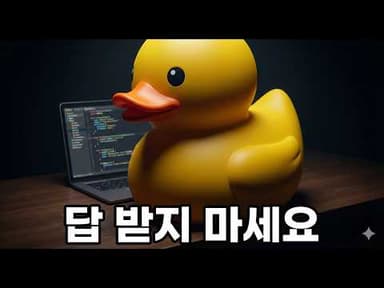
- AI를 답안 생성기가 아닌 사고 도구로 사용하기AI에게 정답을 바로 생성하게 하기보다 질문과 힌트를 통해 문제를 해결하는 ‘AI 러버덕’ 접근법을 소개합니다. Claude Code와 CLAUDE.md를 학습 및 디버깅 도구로 사용하는 방법을 익힐 수 있습니다. 학습 포인트 ・정답 생성과 문제 해결 학습의 차이 ・AI에게 원인을 질문하게 만드는 방법 ・디버깅 가설을 세우는 방법 ・AI가 만든 코드를 이해하지 못한 채 적용할 때의 위험 타임라인 (By YouTube) 00:00 러버덕 디버깅이란? 00:10 자기 설명 효과 — 논문이 말하는 학습 원리 00:30 AI 시대의 문제 — 에러 복붙, 답 복붙의 함정 00:57 하버드 CS50 & 칸아카데미의 AI 러버덕 접근법 01:33 직접 만들어봤습니다 — Claude Code CLAUDE.md 세팅 02:06 비교 시연: 일반 AI vs 러버덕 AI 03:14 코딩테스트 준비에도 활용하는 법 04:08 기본 학습 + 러버덕 활용 — 최적의 조합 04:25 GitHub 실습 자료 안내 실습 과제 오류 하나를 골라 AI에게 바로 수정시키지 말고 다음 순서로 진행합니다. 1. 관찰된 현상 정리 2. 재현 방법 작성 3. 가능한 원인 세 가지 제시 4. 각 원인을 확인할 실험 설계 5. 가장 가능성 높은 원인 검증 6. 최소 수정 7. 회귀 테스트 추가
- VIDEO NOTE 7
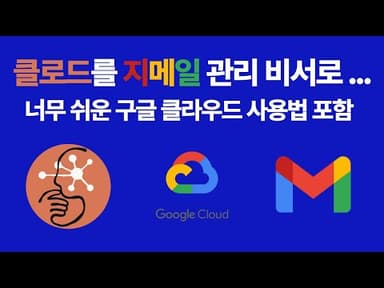
- MCP를 실제 업무 도구에 연결해보기Claude와 Gmail을 MCP로 연결하는 과정을 통해 MCP 서버의 설치, 인증, 권한 설정, 실제 요청 실행 흐름을 살펴봅니다. Gmail 자체보다 ‘AI가 외부 서비스를 호출하는 구조’를 이해하는 데 초점을 맞춰 시청합니다. 학습 포인트 ・MCP Host, Client, Server의 역할 ・인증과 권한 부여 ・AI가 사용할 수 있는 도구의 범위 제한 ・읽기 권한과 쓰기 권한의 차이 ・외부 서비스 연결 시 발생하는 보안 위험 타임 스탬프 (By YouTube) 00:00 인트로: 1편, 2편 그리고 3편 클로드로 이메일 관리하기 02:46 Gmail MCP Server 소개: GongRzhe MCP Server 소개 (클로드 기본 Gmail 기능과 비교) 05:44 1단계 Google Cloud Console 설정 07:10 2단계 Gmail API 설정 08:12 3단계 OAuth 동의화면 구성 10:49 4단계 OAuth Client ID 생성 14:19 5단계 GongRzhe Gmail MCP Server 설정 15:28 6단계 Claude Desktop 설정 17:49 7단계 테스트 및 시연하기 22:11 마무리 및 요약 실습 과제 자신에게 필요한 MCP 활용 사례 하나를 설계합니다. 예시: ・GitHub 이슈 검색과 PR 생성 ・브라우저 콘솔 오류 확인 ・데이터베이스 스키마 조회 ・프로젝트 문서 검색 ・일정 또는 이메일 요약 ・사내 API 상태 확인 다음 항목을 반드시 작성합니다. 1. AI가 읽어야 하는 데이터 2. AI가 실행할 수 있는 작업 3. 절대 허용하면 안 되는 작업 4. 사용자 승인이 필요한 작업 5. 로그로 남겨야 하는 정보
- VIDEO NOTE 8
- Claude Code를 자율적으로 일하는 팀원으로 만들기이슈를 처리하고 PR을 생성하는 루틴, 한 에이전트가 만든 변경을 다른 에이전트가 검토하는 패턴, 배포 검증과 장애 조사 같은 반복 업무를 구성하는 방법을 보여줍니다. 단발성 프롬프트를 반복 가능한 개발 프로세스로 발전시키는 심화 단계입니다. 학습 포인트 ・반복 가능한 작업 정의 ・구현 에이전트와 리뷰 에이전트 분리 ・생성과 비평을 분리하는 패턴 ・자동 실행의 중단 조건 ・실패했을 때 사람에게 보고해야 하는 정보 실습 과제: 나만의 개발 루틴 설계 다음 구조로 하나의 루틴을 작성합니다. 입력: - GitHub 이슈 또는 기능 요구사항 1. 요구사항과 관련 코드 조사 2. 불명확한 조건 보고 3. 구현 계획 작성 4. 승인된 범위만 수정 5. 테스트와 린트 실행 6. 변경사항 자체 리뷰 7. 변경 파일과 위험 요소 요약 8. 사람이 승인한 경우에만 커밋 또는 PR 생성 중단 조건: - 데이터 삭제 가능성 - 인증·결제·권한 코드 변경 - 테스트를 통과하지 못함 - 새로운 외부 의존성 필요 - 요구사항 간 충돌 발견
- VIDEO NOTE 9
- 권한과 인증의 기본 원리비개발자도 이해할 수 있도록 인증과 권한의 차이, 잘못된 설정이 비용과 보안 사고로 이어지는 이유를 설명합니다. MCP, 클라우드, GitHub, 배포 자동화를 연결하기 전에 반드시 알아야 할 기초입니다. 학습 포인트 ・인증과 인가의 차이 ・API 키와 액세스 토큰 ・최소 권한 원칙 ・읽기와 쓰기 권한 분리 ・개발 환경과 운영 환경 분리 ・비밀정보를 코드와 프롬프트에 넣으면 안 되는 이유 실습 과제: 에이전트 권한표 만들기 작업 | 자동 허용 | 승인 후 허용 | 금지 소스코드 읽기 |. ✓ | | 테스트 실행 |. ✓ | | 새 패키지 설치 | |. ✓. | Git 커밋 | | ✓. | 운영 서버 배포 | | ✓. | 운영 DB 데이터 삭제 | | |. ✓ 비밀키 출력 | | | ✓ 결제·IAM 설정 변경 | | |. ✓ 프로젝트의 특성에 맞게 항목을 추가합니다.
Videos (9)


 AI에게 코딩을 맡기는 법 - Claude Code와 MCP로 만드는 실전 AI 개발 워크플로07/31/20260 followers
AI에게 코드를 물어보는 것과, AI에게 실제 개발 업무를 맡기는 것은 다릅니다. 일반적인 AI 챗봇은 사용자가 붙여 넣은 코드에 답변합니다. 반면 AI 코딩 에이전트는 프로젝트의 파일을 읽고, 작업 순서를 계획하고, 여러 파일을 수정하고, 명령어와 테스트를 실행하며 결과를 다시 검토합니다. 이 픽박스는 그 변화의 중심에 있는 Claude Code와 MCP(Model Context Protocol)를 기초부터 실전까지 학습하는 과정입니다. 처음에는 Claude Code를 설치하고 기본 명령을 실행하는 방법부터 시작합니다. 이후 프로젝트 지침을 관리하는 CLAUDE.md, 컨텍스트와 세션 관리, 권한 설정, 작업 분할, 테스트와 검증 방법을 익힙니다. 마지막에는 MCP를 이용해 AI를 외부 도구와 데이터에 연결하고, 반복 작업을 자동화하며, 하나의 기능을 계획부터 구현·검증까지 완성하는 워크플로를 만들어봅니다. 영상만 연속해서 시청하기보다, 각 단계의 실습 과제를 직접 수행하는 것을 권장합니다. 최종 목표는 Claude Code 사용법을 외우는 것이 아니라 다음과 같은 개발 루프를 스스로 설계하는 것입니다. 요구사항 정의 → 코드베이스 분석 → 구현 계획 → 작은 단위로 수정 → 테스트 → 검토 → Git 기록 AI가 더 많은 코드를 작성할수록 사람의 역할은 줄어드는 것이 아니라 달라집니다. 무엇을 만들지 결정하고, 작업을 적절히 나누고, 결과가 맞는지 검증하는 능력이 더욱 중요해집니다. <학습 로드맵> 1단계 — AI 코딩 에이전트의 역할 이해 (영상1) 목표는 Claude Code의 기능을 외우는 것이 아니라 기존 AI 챗봇과 코딩 에이전트가 어떻게 다른지 이해하는 것입니다. 학습 후 다음 질문에 답할 수 있어야 합니다. ・AI 챗봇과 AI 코딩 에이전트는 무엇이 다른가? ・에이전트는 프로젝트를 어떤 순서로 탐색하는가? ・사람이 직접 확인해야 하는 결정은 무엇인가? ・어떤 작업은 AI에게 맡기면 안 되는가? 2단계 — Claude Code 설치와 기본 조작 (영상2, 영상3) 이 단계에서는 Claude Code를 설치하고 프로젝트 폴더에서 기본 명령을 실행합니다. 처음부터 실제 서비스 저장소에서 실습하지 말고, 별도의 연습용 프로젝트를 사용하는 것이 좋습니다. 3단계 — 컨텍스트와 프로젝트 규칙 관리 (영상4) AI 코딩 에이전트의 결과를 크게 좌우하는 것은 한 번의 멋진 프롬프트보다 지속적으로 유지되는 프로젝트 정보입니다. 이 단계에서는 CLAUDE.md를 이용해 프로젝트 구조, 실행 명령, 코딩 규칙, 금지 사항을 전달하는 방법을 익힙니다. 4단계 — 현업형 작업 분할과 검증 (영상5, 영상6) AI에게 “이 기능을 만들어줘”라고 한 번에 요청하면 빠르게 결과가 나오지만, 변경 범위가 커질수록 오류를 찾기 어려워집니다. 이 단계에서는 작업을 조사, 계획, 구현, 테스트, 리뷰로 나눕니다. 5단계 — MCP로 외부 도구 연결하기 (영상7) MCP는 AI 애플리케이션이 파일, 데이터베이스, 검색 도구, 업무 시스템 등 외부 자원과 통신하기 위한 표준입니다. 공식 설명에서는 AI 애플리케이션을 외부 시스템에 연결하는 개방형 표준이자, AI를 위한 USB-C와 비슷한 연결 방식으로 소개합니다. MCP를 사용하면 Claude Code가 단순히 로컬 코드를 수정하는 수준을 넘어 브라우저 검사, 문서 조회, 이슈 관리, 데이터 검색 같은 작업을 수행할 수 있습니다. 6단계 — 반복 업무를 에이전트 루프로 만들기 (영상8) 개별 명령을 잘 작성하는 단계에서 더 나아가, 반복되는 개발 절차를 하나의 루틴으로 표준화합니다. 예를 들어 “이슈 분석 → 구현 → 테스트 → PR 생성 → 별도 리뷰”를 반복 가능한 워크플로로 구성할 수 있습니다. 7단계 — 권한·인증·보안 이해하기 (영상9) AI 에이전트는 파일을 읽고 명령을 실행하며 외부 서비스와 통신할 수 있습니다. 따라서 일반 챗봇보다 훨씬 강력하지만, 잘못된 명령이나 과도한 권한이 실제 시스템 변경으로 이어질 수 있습니다.
- VIDEO NOTE 1
- Cursor, Devin, Claude Code는 무엇이 다른가Cursor, Devin, Claude Code 등 주요 AI 코딩 도구의 차이를 비교하며 AI 코딩 어시스턴트와 자율적인 코딩 에이전트의 경계를 이해하는 영상입니다. 특정 도구 사용법에 들어가기 전에 현재 AI 개발 도구의 전체 지형을 파악하는 용도로 시청합니다. 학습 포인트 ・IDE 보조형 도구와 터미널 에이전트의 차이 ・자동완성과 작업 위임의 차이 ・도구보다 워크플로 설계가 중요한 이유 실습 과제 현재 자신이 사용하는 AI 코딩 도구가 다음 중 어디까지 수행하는지 적어봅니다. 1. 코드 설명 2. 단일 파일 수정 3. 여러 파일 수정 4. 명령 실행 5. 테스트 실행 6. 오류 분석 7. Git 커밋 또는 PR 생성
- VIDEO NOTE 2
- Claude Code 설치부터 기본 기능까지 한 번에 익히기Claude Code 설치부터 실제 사용까지 초보자가 알아야 할 기능을 순서대로 설명합니다. 터미널 조작, 프로젝트 열기, 명령 전달, 파일 수정과 같은 기본 흐름을 익히는 입문 영상입니다. 학습 포인트 ・Claude Code 설치와 실행 ・프로젝트 폴더 지정 ・자연어로 코드 분석 요청하기 ・수정 전 계획을 요청하는 방법 ・변경 내용을 확인하고 승인하는 방법 ⏱️ 타임라인 (By YouTube) 00:00 자료 소개 - 23가지 팁 체크리스트, 치트시트, 템플릿 00:17 인트로 - Cursor/Copilot 써봤는데 아쉬웠던 분? 01:15 3레벨 구조 소개 + 무료 자료 안내 [Level 1: 기초 7가지] 터미널 처음이라도 OK] 02:11 레벨 1 시작 02:37 팁1. 설치하기 (Node.js + Claude Code) 07:34 팁2. 첫 프로젝트 만들기 + --resume 이어가기 11:45 팁3. To-Do List 읽기 12:32 팁4. CLAUDE.md + /init ⭐ (이거 하나로 품질 2배) 16:51 팁5. Esc 되돌리기 17:06 팁6. /doctor 문제 진단 17:46 팁7. 이미지 드래그 앤 드롭 18:47 비용 관리 (Pro $20 / Max $100·$200) [Level 2: 중급 10가지] 진짜 편해지는 구간] 19:27 레벨 2 시작 19:38 팁8. 자동 승인 모드 (Shift+Tab) 21:29 팁9. Plan 모드 ⭐ (90%가 이 모드로 쓴다) 24:20 팁10. Extended Thinking 사고 모드 25:23 팁11. @ 파일 참조 26:04 팁12. /model 모델 변경 (비용 절약 팁) 27:07 팁13. /compact 대화 압축 28:29 팁14-15. 웹 검색 + PDF 읽기 29:50 팁16. ! Prefix 즉시 실행 30:44 팁17. 메시지 큐 [Level 3: 고급 맛보기 6가지] 파워 유저로] 31:56 레벨 3 시작 32:18 팁18. 심화 Plan - 인터뷰 + Spec 작성 ⭐ 36:40 팁19. /context 토큰 사용량 확인 37:24 팁20. HANDOFF.md 컨텍스트 압축 38:56 팁21. Custom Commands (나만의 명령어) 41:09 팁22. Git Worktrees 병렬 작업 42:28 팁23. GitHub 웹 연동 [마무리] 44:15 핵심 정리 + 다음 영상 예고 45:19 무료 자료 다운로드 안내 46:37 마무리 - 오늘 당장 해보세요 실습 과제 간단한 연습 프로젝트를 준비한 뒤 다음 작업을 수행합니다. 1. 프로젝트 구조를 설명해 달라고 요청합니다. 2. 실행 방법을 찾아 달라고 요청합니다. 3. 주요 파일 5개와 역할을 표로 정리하게 합니다. 4. 수정은 하지 말고 개선점만 제안하도록 지시합니다. 5. 제안 중 하나만 선택해 적용합니다. 권장 프롬프트 이 프로젝트를 수정하지 말고 먼저 분석해줘. 1. 프로젝트의 목적 2. 실행 방법 3. 주요 디렉터리와 파일의 역할 4. 데이터가 이동하는 흐름 5. 현재 발견되는 위험 요소 확실하지 않은 내용은 추측하지 말고 별도로 표시해줘.
- VIDEO NOTE 3
- Claude Code 핵심 기능을 짧게 다시 정리하기IDE 연동, 파일 첨부, 모델 선택, CLI 명령어 등 Claude Code의 주요 기능을 짧게 정리한 영상입니다. 긴 입문 영상을 시청한 뒤 기능 체계를 복습하는 용도로 적합합니다. 학습 포인트 ・터미널과 IDE의 역할 구분 ・파일과 디렉터리를 컨텍스트로 전달하는 방법 ・모델 선택 기준 ・명령 실행 전 확인해야 할 내용 ⏰ 타임스탬프 (By YouTube) 00:00 Claude Code 실행 및 IDE 연동 01:15 특정 모델 선택 방법 01:51 CLI 명령어 입력창 사용법, 단축키 04:03 Claude Code Assistant 확장 프로그램 04:25 By Permission 모드 04:59 Resume 기능 (기존 대화 내역 불러오기) 05:37 Compact 기능 (대화 내역 요약) 06:53 명령어 입력창 파일 첨부 방법 08:37 모드 변경 (Auto-Edit, Plan Mode) 09:24 Claude.MD 파일 소개, 생성 방법 10:31 MCP 서버 추가 및 삭제 실습 과제 자주 사용할 명령과 작업을 다음 네 범주로 정리합니다. ・프로젝트 이해 ・기능 구현 ・디버깅 ・테스트 및 검토
- VIDEO NOTE 4
- Claude Code 개발팀이 설명하는 베스트 프랙티스Claude Code를 개발한 Anthropic의 엔지니어가 실제 사용 사례와 권장 작업 방식을 설명하는 공식 영상입니다. Claude Code가 코드베이스를 탐색하는 방식, 프로젝트 정보를 효과적으로 제공하는 방법, 작업 계획과 구현을 분리하는 방법, 여러 에이전트를 활용하는 방식 등을 배울 수 있습니다. 단순한 기능 소개보다 Claude Code를 안정적이고 예측 가능한 개발 도구로 사용하는 원리에 초점을 맞춘 영상입니다. 영어 영상이지만 화면에 실제 명령과 작업 과정이 함께 표시되어 실습 흐름을 따라가기 좋습니다. 학습 포인트 ・Claude Code에 프로젝트 정보를 제공하는 방법 ・CLAUDE.md에 기록해야 할 프로젝트 규칙 ・복잡한 작업을 조사·계획·구현 단계로 나누는 방법 ・컨텍스트가 불필요하게 길어지는 것을 방지하는 방법 ・테스트와 검증 결과를 Claude Code에 다시 전달하는 방법 ・여러 Claude 세션이나 에이전트를 병렬로 활용하는 방법 ・사람이 직접 확인해야 하는 작업과 자동화할 작업의 구분 시청하면서 확인할 질문 1. Claude Code는 프로젝트에 필요한 파일을 어떻게 찾아가는가? 2. 작업을 시작하기 전에 계획을 세우게 하면 무엇이 달라지는가? 3. CLAUDE.md에는 일시적인 지시가 아니라 어떤 정보를 기록해야 하는가? 4. 하나의 긴 세션보다 작업별 세션이 유리한 경우는 언제인가? 5. AI가 작업 완료를 주장했을 때 어떤 방법으로 결과를 검증해야 하는가? 실습 과제: 프로젝트용 CLAUDE.md 작성하기 연습용 프로젝트의 루트 디렉터리에 CLAUDE.md를 만들고 다음 내용을 기록합니다. # Project overview 이 프로젝트가 해결하는 문제와 주요 사용자를 설명합니다. # Architecture 프런트엔드, 백엔드, 데이터베이스의 구조와 주요 디렉터리를 설명합니다. # Commands - Install: - Development: - Test: - Lint: - Build: # Coding rules - 기존 프로젝트 구조를 우선 유지한다. - 요청되지 않은 리팩터링은 하지 않는다. - 새로운 의존성을 추가하기 전에 승인을 요청한다. - 구현 후 관련 테스트와 린트를 실행한다. - 환경변수와 비밀정보를 코드나 출력에 포함하지 않는다. - 확실하지 않은 내용은 추측하지 말고 질문하거나 보고한다. # Definition of done - 요청한 요구사항을 충족한다. - 관련 테스트가 통과한다. - 기존 기능에 회귀가 없는지 확인한다. - 변경된 파일과 변경 이유를 설명한다. - 해결하지 못한 문제와 남은 위험을 보고한다. 작성한 후 Claude Code에 다음과 같이 요청합니다. CLAUDE.md와 현재 프로젝트 구조를 비교해줘. 1. 실제 코드와 맞지 않는 설명 2. 빠진 실행 및 테스트 명령 3. 추가해야 할 코딩 규칙 4. 자동화하면 위험한 작업 5. 완료 조건에 추가해야 할 검증 항목 아직 파일을 수정하지 말고 개선안만 제시해줘.
- VIDEO NOTE 5
- 현업 개발자가 사용하는 실전 패턴세션 관리, 원격 코딩, Agent Skills, 모델 선택 등 실무에서 Claude Code를 효율적으로 사용하는 방법을 정리합니다. 기본 기능을 익힌 후 자신의 개발 환경에 지속 가능한 작업 방식을 설계하는 단계입니다. 학습 포인트 ・긴 작업을 여러 세션으로 분리하는 방법 ・반복 작업을 Skills나 규칙으로 표준화하는 방법 ・작업 난이도에 따른 모델 선택 ・비용과 품질의 균형 ・사람이 개입해야 하는 체크포인트 ⏱️ 타임스탬프 (By YouTube) 00:00 - 하이라이트 00:18 - 팁1: 클로드 코드 세션 관리법 03:21 - 팁2: 밖에서 코딩하기 04:09 - 팁3: 클로드 무료 강의 공개 07:03 - 팁4: 스킬로 자격증 공부하기 09:16 - 팁5: 가장 가성비 좋은 모델 비교 10:10 - 팁6: 토큰 비용 절반 줄이기 12:56 - 구독자 무료 혜택 (AI 키트) 실습 과제: 한 기능을 다섯 단계로 나누기 작은 기능 하나를 선정하고 다음 순서로 수행합니다. 조사 코드를 수정하지 말고 이 기능과 관련된 파일, 데이터 흐름, 기존 테스트를 조사해줘. 계획 조사 결과를 바탕으로 최소 변경 구현 계획을 작성해줘. 수정할 파일, 각 파일의 변경 이유, 테스트 방법을 포함해줘. 구현 계획의 첫 번째 단계만 구현해줘. 요청하지 않은 리팩터링은 하지 마. 검증 관련 테스트와 린트를 실행하고 실패 원인을 분석해줘. 테스트를 통과시키기 위해 테스트 자체를 약화하지 마. 리뷰 방금 변경한 코드를 다른 개발자의 PR이라고 가정하고 리뷰해줘. 버그, 회귀 가능성, 보안, 예외 처리, 테스트 누락을 확인해줘.
- VIDEO NOTE 6
- AI를 답안 생성기가 아닌 사고 도구로 사용하기AI에게 정답을 바로 생성하게 하기보다 질문과 힌트를 통해 문제를 해결하는 ‘AI 러버덕’ 접근법을 소개합니다. Claude Code와 CLAUDE.md를 학습 및 디버깅 도구로 사용하는 방법을 익힐 수 있습니다. 학습 포인트 ・정답 생성과 문제 해결 학습의 차이 ・AI에게 원인을 질문하게 만드는 방법 ・디버깅 가설을 세우는 방법 ・AI가 만든 코드를 이해하지 못한 채 적용할 때의 위험 타임라인 (By YouTube) 00:00 러버덕 디버깅이란? 00:10 자기 설명 효과 — 논문이 말하는 학습 원리 00:30 AI 시대의 문제 — 에러 복붙, 답 복붙의 함정 00:57 하버드 CS50 & 칸아카데미의 AI 러버덕 접근법 01:33 직접 만들어봤습니다 — Claude Code CLAUDE.md 세팅 02:06 비교 시연: 일반 AI vs 러버덕 AI 03:14 코딩테스트 준비에도 활용하는 법 04:08 기본 학습 + 러버덕 활용 — 최적의 조합 04:25 GitHub 실습 자료 안내 실습 과제 오류 하나를 골라 AI에게 바로 수정시키지 말고 다음 순서로 진행합니다. 1. 관찰된 현상 정리 2. 재현 방법 작성 3. 가능한 원인 세 가지 제시 4. 각 원인을 확인할 실험 설계 5. 가장 가능성 높은 원인 검증 6. 최소 수정 7. 회귀 테스트 추가
- VIDEO NOTE 7
- MCP를 실제 업무 도구에 연결해보기Claude와 Gmail을 MCP로 연결하는 과정을 통해 MCP 서버의 설치, 인증, 권한 설정, 실제 요청 실행 흐름을 살펴봅니다. Gmail 자체보다 ‘AI가 외부 서비스를 호출하는 구조’를 이해하는 데 초점을 맞춰 시청합니다. 학습 포인트 ・MCP Host, Client, Server의 역할 ・인증과 권한 부여 ・AI가 사용할 수 있는 도구의 범위 제한 ・읽기 권한과 쓰기 권한의 차이 ・외부 서비스 연결 시 발생하는 보안 위험 타임 스탬프 (By YouTube) 00:00 인트로: 1편, 2편 그리고 3편 클로드로 이메일 관리하기 02:46 Gmail MCP Server 소개: GongRzhe MCP Server 소개 (클로드 기본 Gmail 기능과 비교) 05:44 1단계 Google Cloud Console 설정 07:10 2단계 Gmail API 설정 08:12 3단계 OAuth 동의화면 구성 10:49 4단계 OAuth Client ID 생성 14:19 5단계 GongRzhe Gmail MCP Server 설정 15:28 6단계 Claude Desktop 설정 17:49 7단계 테스트 및 시연하기 22:11 마무리 및 요약 실습 과제 자신에게 필요한 MCP 활용 사례 하나를 설계합니다. 예시: ・GitHub 이슈 검색과 PR 생성 ・브라우저 콘솔 오류 확인 ・데이터베이스 스키마 조회 ・프로젝트 문서 검색 ・일정 또는 이메일 요약 ・사내 API 상태 확인 다음 항목을 반드시 작성합니다. 1. AI가 읽어야 하는 데이터 2. AI가 실행할 수 있는 작업 3. 절대 허용하면 안 되는 작업 4. 사용자 승인이 필요한 작업 5. 로그로 남겨야 하는 정보
- VIDEO NOTE 8
- Claude Code를 자율적으로 일하는 팀원으로 만들기이슈를 처리하고 PR을 생성하는 루틴, 한 에이전트가 만든 변경을 다른 에이전트가 검토하는 패턴, 배포 검증과 장애 조사 같은 반복 업무를 구성하는 방법을 보여줍니다. 단발성 프롬프트를 반복 가능한 개발 프로세스로 발전시키는 심화 단계입니다. 학습 포인트 ・반복 가능한 작업 정의 ・구현 에이전트와 리뷰 에이전트 분리 ・생성과 비평을 분리하는 패턴 ・자동 실행의 중단 조건 ・실패했을 때 사람에게 보고해야 하는 정보 실습 과제: 나만의 개발 루틴 설계 다음 구조로 하나의 루틴을 작성합니다. 입력: - GitHub 이슈 또는 기능 요구사항 1. 요구사항과 관련 코드 조사 2. 불명확한 조건 보고 3. 구현 계획 작성 4. 승인된 범위만 수정 5. 테스트와 린트 실행 6. 변경사항 자체 리뷰 7. 변경 파일과 위험 요소 요약 8. 사람이 승인한 경우에만 커밋 또는 PR 생성 중단 조건: - 데이터 삭제 가능성 - 인증·결제·권한 코드 변경 - 테스트를 통과하지 못함 - 새로운 외부 의존성 필요 - 요구사항 간 충돌 발견
- VIDEO NOTE 9
- 권한과 인증의 기본 원리비개발자도 이해할 수 있도록 인증과 권한의 차이, 잘못된 설정이 비용과 보안 사고로 이어지는 이유를 설명합니다. MCP, 클라우드, GitHub, 배포 자동화를 연결하기 전에 반드시 알아야 할 기초입니다. 학습 포인트 ・인증과 인가의 차이 ・API 키와 액세스 토큰 ・최소 권한 원칙 ・읽기와 쓰기 권한 분리 ・개발 환경과 운영 환경 분리 ・비밀정보를 코드와 프롬프트에 넣으면 안 되는 이유 실습 과제: 에이전트 권한표 만들기 작업 | 자동 허용 | 승인 후 허용 | 금지 소스코드 읽기 |. ✓ | | 테스트 실행 |. ✓ | | 새 패키지 설치 | |. ✓. | Git 커밋 | | ✓. | 운영 서버 배포 | | ✓. | 운영 DB 데이터 삭제 | | |. ✓ 비밀키 출력 | | | ✓ 결제·IAM 설정 변경 | | |. ✓ 프로젝트의 특성에 맞게 항목을 추가합니다.
Comments0
Checking sign-in status...
There are no comments yet.